

Template erstellen mit dem GTC Template-Editor
23.4.2026
Mit dem GTC Template-Editor können Sie mit wenigen Klicks profesionelle E-Mailings ganz einfach selbst erstellen. Hier zeigen wir Ihnen Schritt für Schritt, wie Sie ein Template erstellen - oder springen Sie über das Inhaltsverzeichnis direkt zu den einzelnen Menüpunkten.
Inhaltsverzeichnis

Template-Editor öffnen
- gtc.net aufrufen
- Anmelden mit Ihren Zugangsdaten
- Unter dem Menüpunkt "E-Mail-Versand" -> "Template-Editor" auswählen
(Hinweis: Alternativ können Sie auch während des Einstellens Ihres E-Mail-Auftrages direkt ein Template erstellen oder darauf zugreifen: Unter dem Reiter "Vorlagen" klicken Sie unterhalb von "Neue Vorlage einstellen" entweder auf "Vorlage neu erstellen" (und gelangen dann zum Template-Editor) oder auf "Vorbereitet Vorlage verwenden": es werden Ihnen dann alle Ihre Vorlagen angezeigt - und Sie können diese entweder direkt für den Auftrag verwenden oder weiter bearbeiten.
Vorlage auswählen
Sie haben die Wahl zwischen:
- komplett neues Design:
wählen Sie hierfür unter "Blanko-Vorlagen" einfach eine Vorlage aus. Die Vorlagen enthalten jeweils bereits Elemente, die Sie mit Ihren Inhalten füllen können. Sie können aber jedes einzelne Element auch löschen oder neue hinzufügen - ganz nach Belieben.
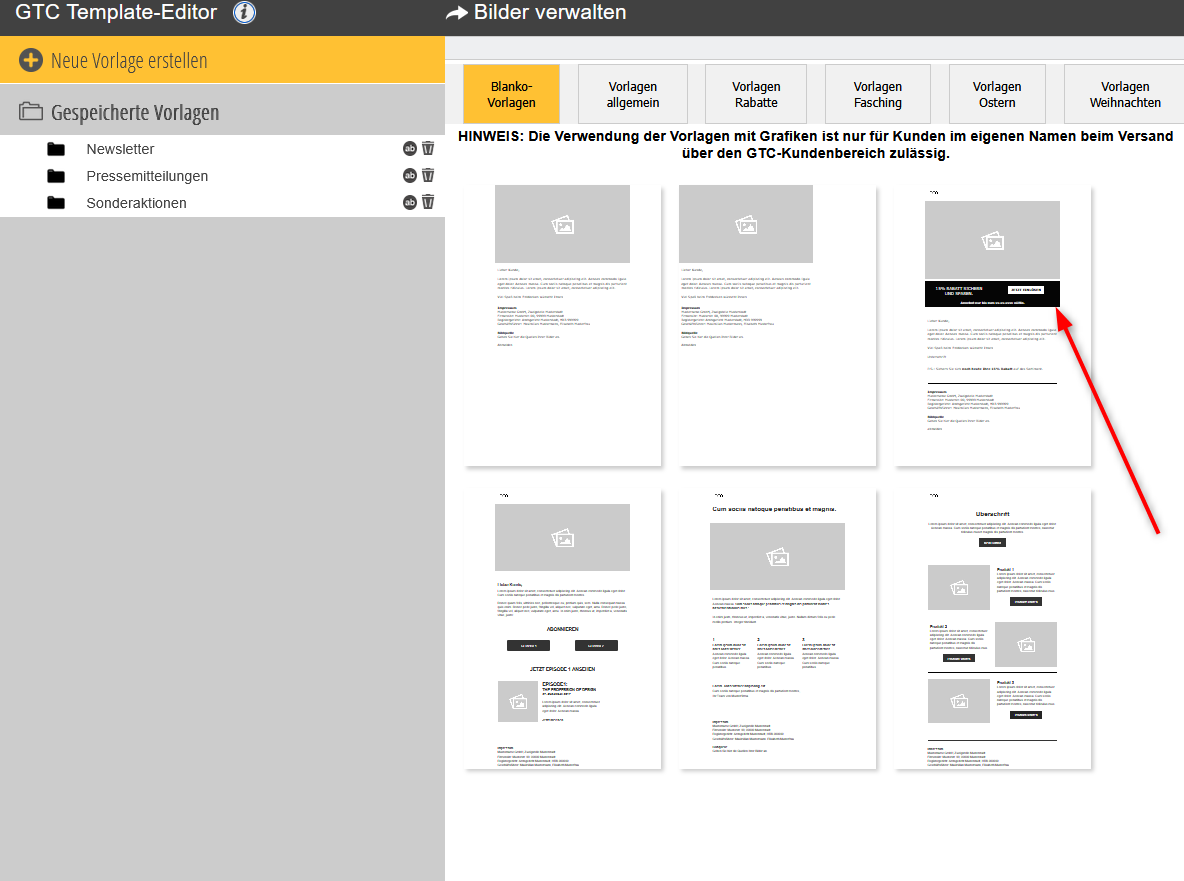
Klicken Sie zur vergrößerten Anzeige
- Design auf der Grundlage bereits vorbereiteter Vorlagen:
Ihnen stehen unterschiedliche Vorlagen zu unterschiedlichen Themen zur Verfügung, bspw. im Weihnachtsdesign. Sie können jede dieser Vorlagen mit den enthaltenen Grafiken verwenden - und wie bei den Blanko-Vorlagen natürlich Elemente löschen oder hinzufügen.
- Von Ihnen bereits vorbereitete Vorlage:
Im Ordner "Gespeicherte Vorlagen" finden Sie alle Vorlagen, die Sie selbst bereits vorbereitet hatten. Auch diese können Sie nach Belieben verändern: Texte, Bilder austauschen, Elemente löschen oder hinzufügen.
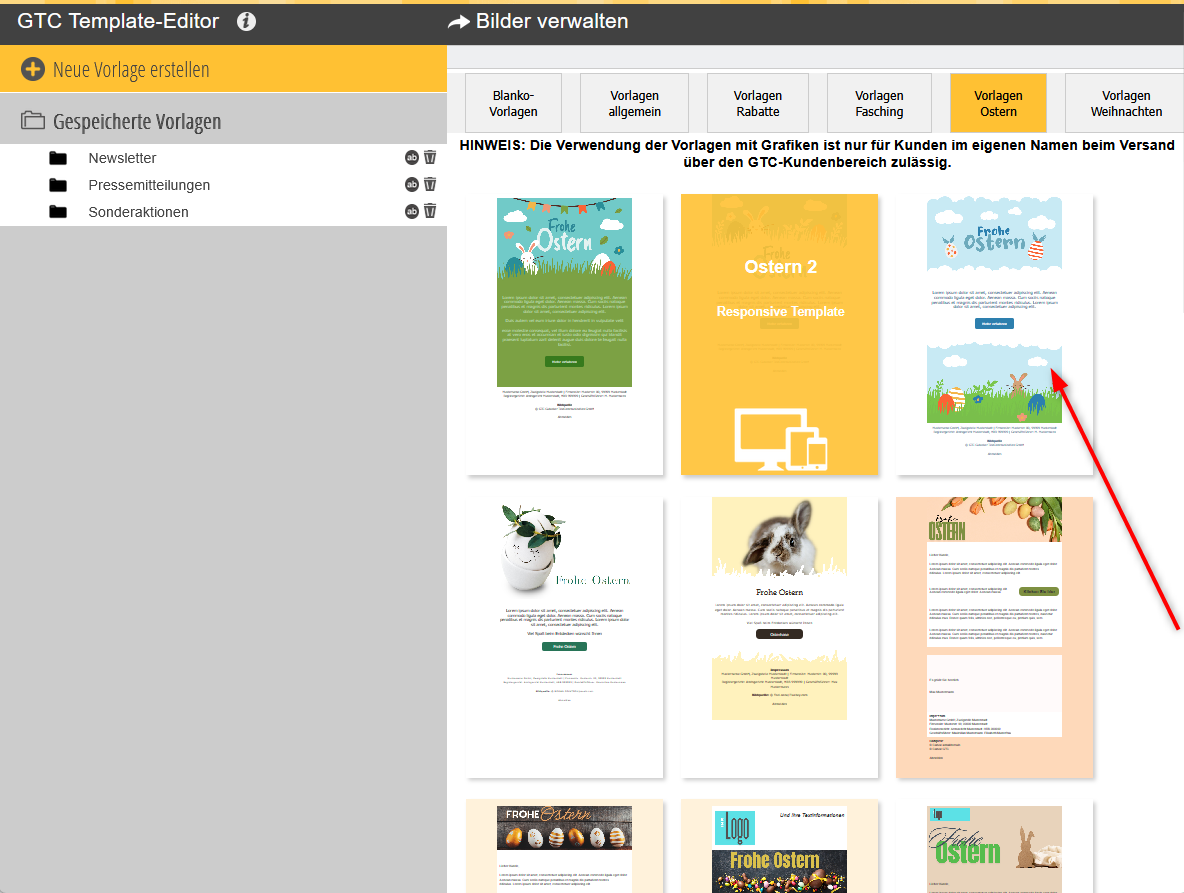
Klicken Sie zur vergrößerten Anzeige
Elemente einfügen
In der Mitte der Anzeige befindet sich Ihr Template - modular aufgebaut. Rechts und links befinden sich die verfügbaren Bilder sowie rechts die einzelnen Elemente (also Bausteine).
Diese Blöcke können Sie über den Pfeil jeweils ein- und ausblenden.
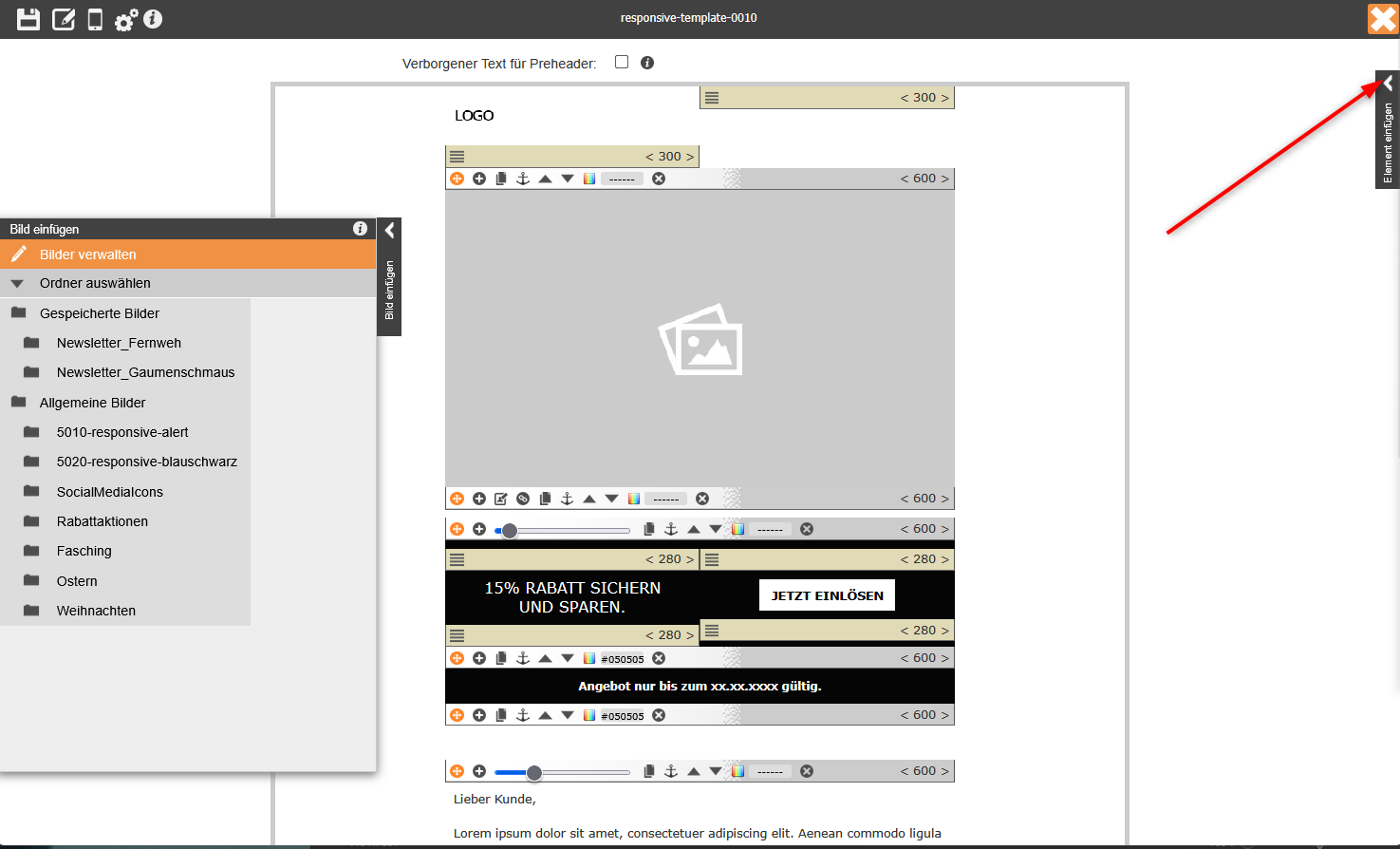
Klicken Sie zur vergrößerten Anzeige
Per "Drag&Drop" können Sie unterschiedliche Elemente an beliebiger Stelle einfügen - und diese mit eigenem Inhalt füllen:
- Reines Text-Element / Bild-Element
- 2-, 3- und 4-spaltige Elemente (angelegt mit Bild und Text, beliebig erweiterbar)
- Button
- Abstandselement
- Strich
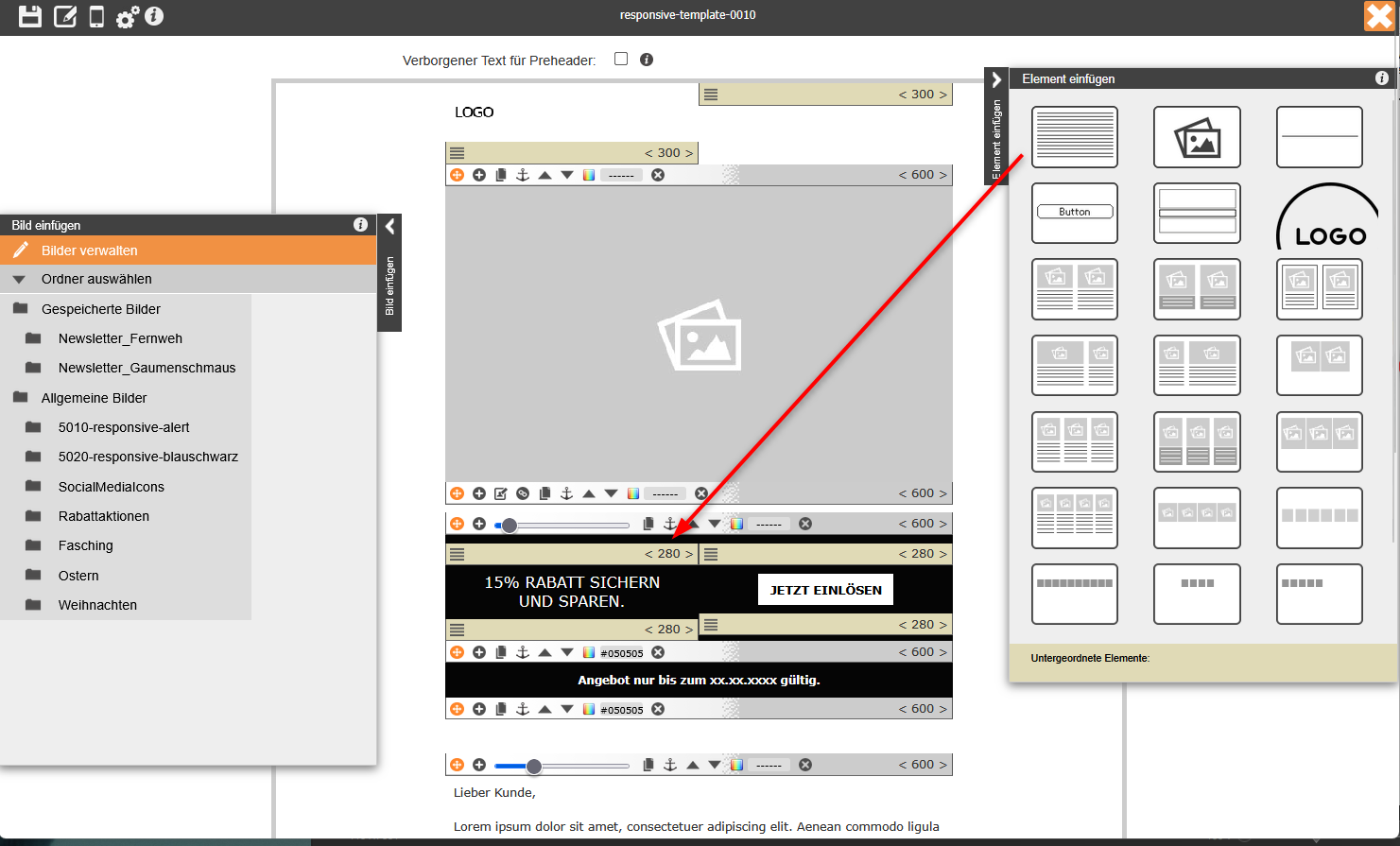
Klicken Sie zur vergrößerten Anzeige
Elemente löschen / verschieben
Jedes Element können Sie jederzeit auch wieder löschen - mithilfe des kleinen "x"-Symbols ganz rechts in der Fußzeile des jeweiligen Elements.
Übrigens: über das orangene Pluszeichen in der gleichen Zeile ganz links können Sie jedes Element auch an jede andere Position im Template verschieben.
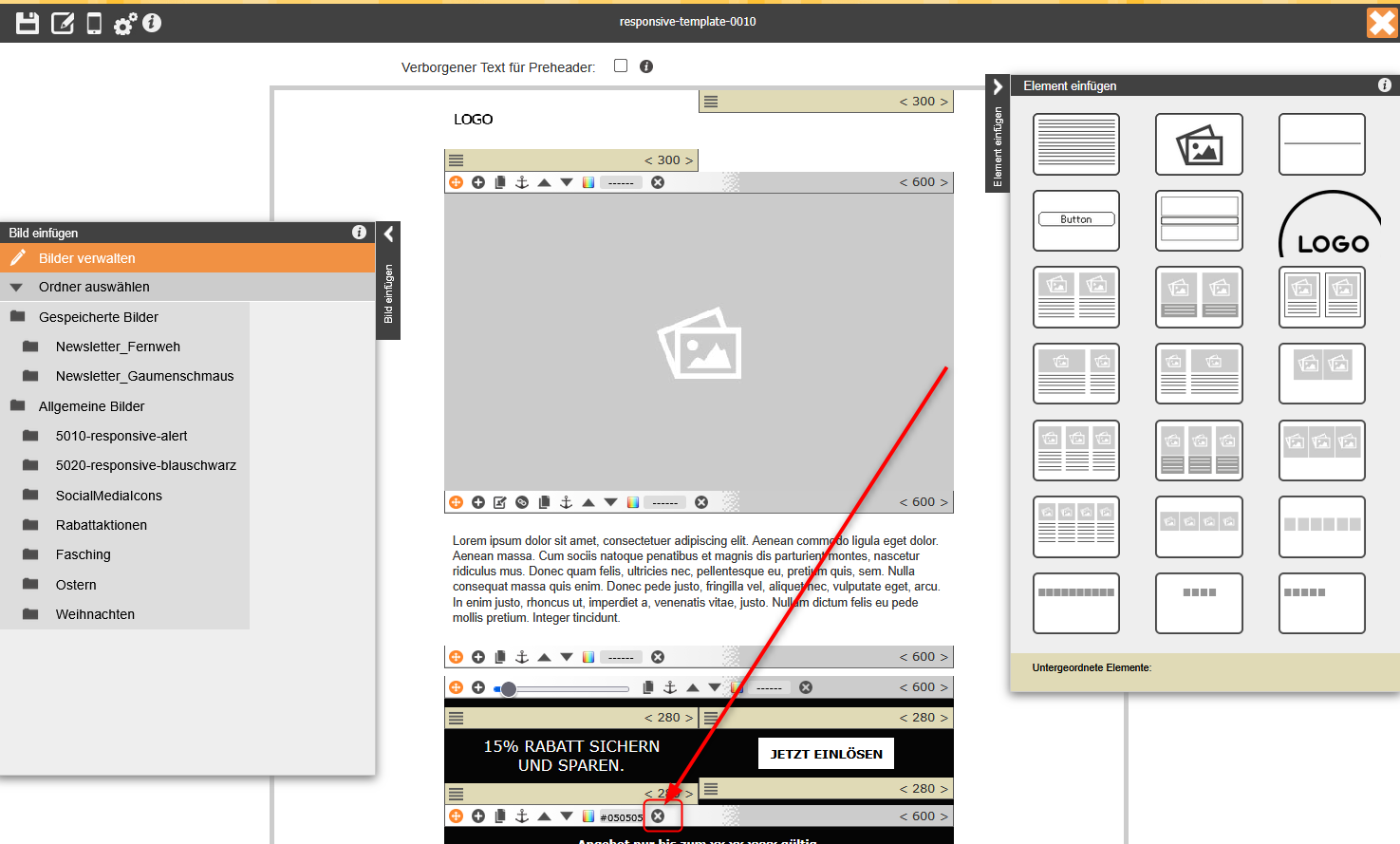
Klicken Sie zur vergrößerten Anzeige
Bilder hochladen
Alle Bilder, die Sie in Ihrer E-Mail einsetzen möchten, laden Sie zunächst hoch. Klicken Sie dafür links im Block "Bild einfügen" auf "Bilder verwalten". Unter "Gespeicherte Bilder" können Sie über "Bild hochladen" (rechts) neue Bilder hochladen und auch eine Ordner-Struktur anlegen.
Wichtig: Bildnamen und Struktur sollten nicht verändert werden, sobald Sie diese in einem aktuellen Mailing verwenden.
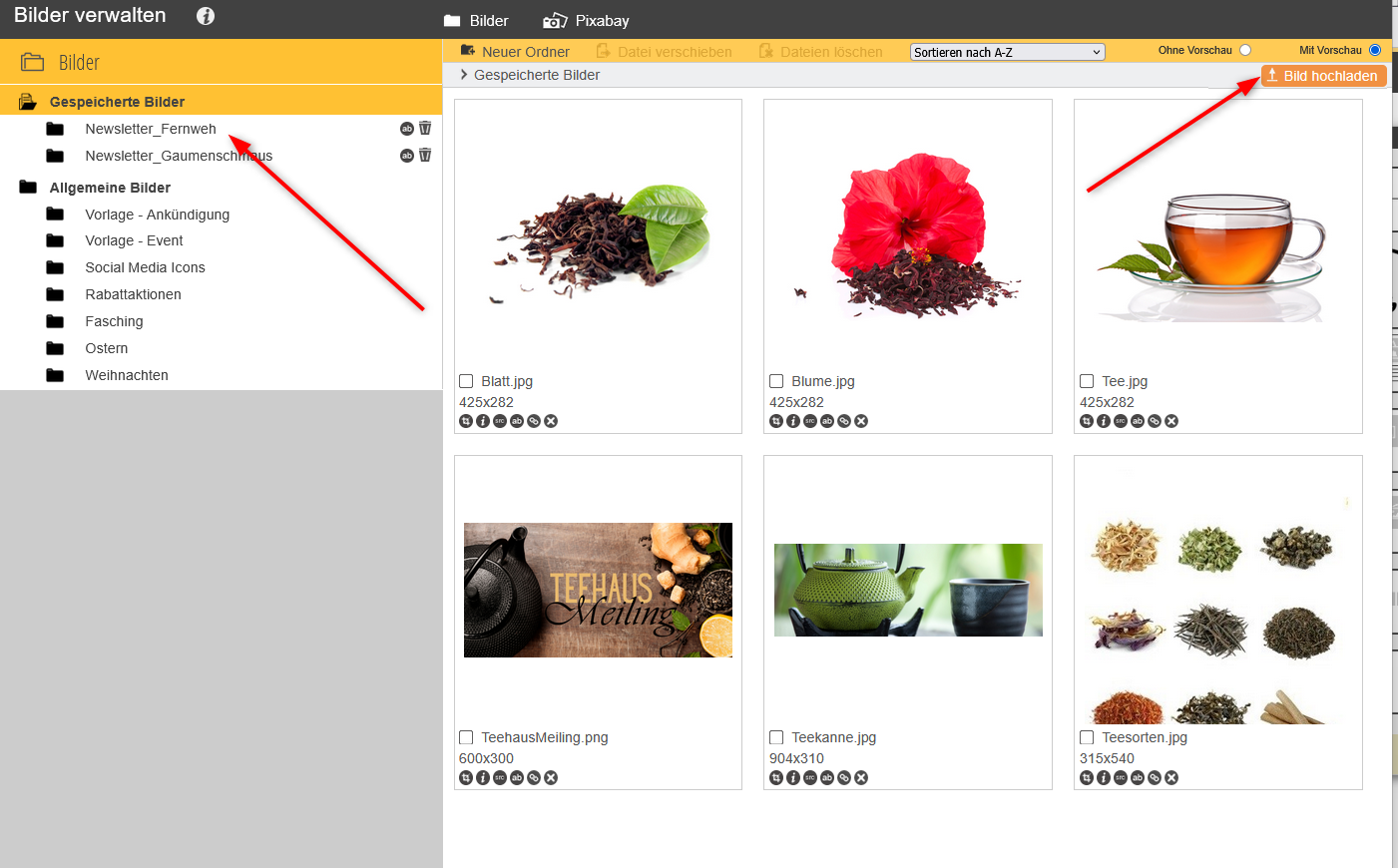
Klicken Sie zur vergrößerten Anzeige
Hintergrund:
Um die E-Mail nicht unnötig aufzublähen, ist es üblich, E-Mails nicht als Datei mitzusenden, sondern stattdessen nachladen zu lassen. Der Empfänger lädt dabei - i.d.R. automatisch ohne sein Zutun - die in der E-Mail enthaltenen Bilder nach. Die Bilder sind dabei vorher auf einem Server hinterlegt und werden vom E-Mail-Client automatisch aufgerufen, so dass die E-Mail für den Empfänger komplett aussieht.
Bildgröße anpassen
Damit Ihre Bilder optimal dargestellt werden, sollten Sie so groß sein, wie das Element, in das sie eingefügt werden:
- 1-spaltige Elemente 600 px
- 2-spaltige Elemente 280 px
- 3-spaltige Elemente 180 px Breite
So optimieren Sie die Darstellung - und vermeiden lange Ladezeiten.
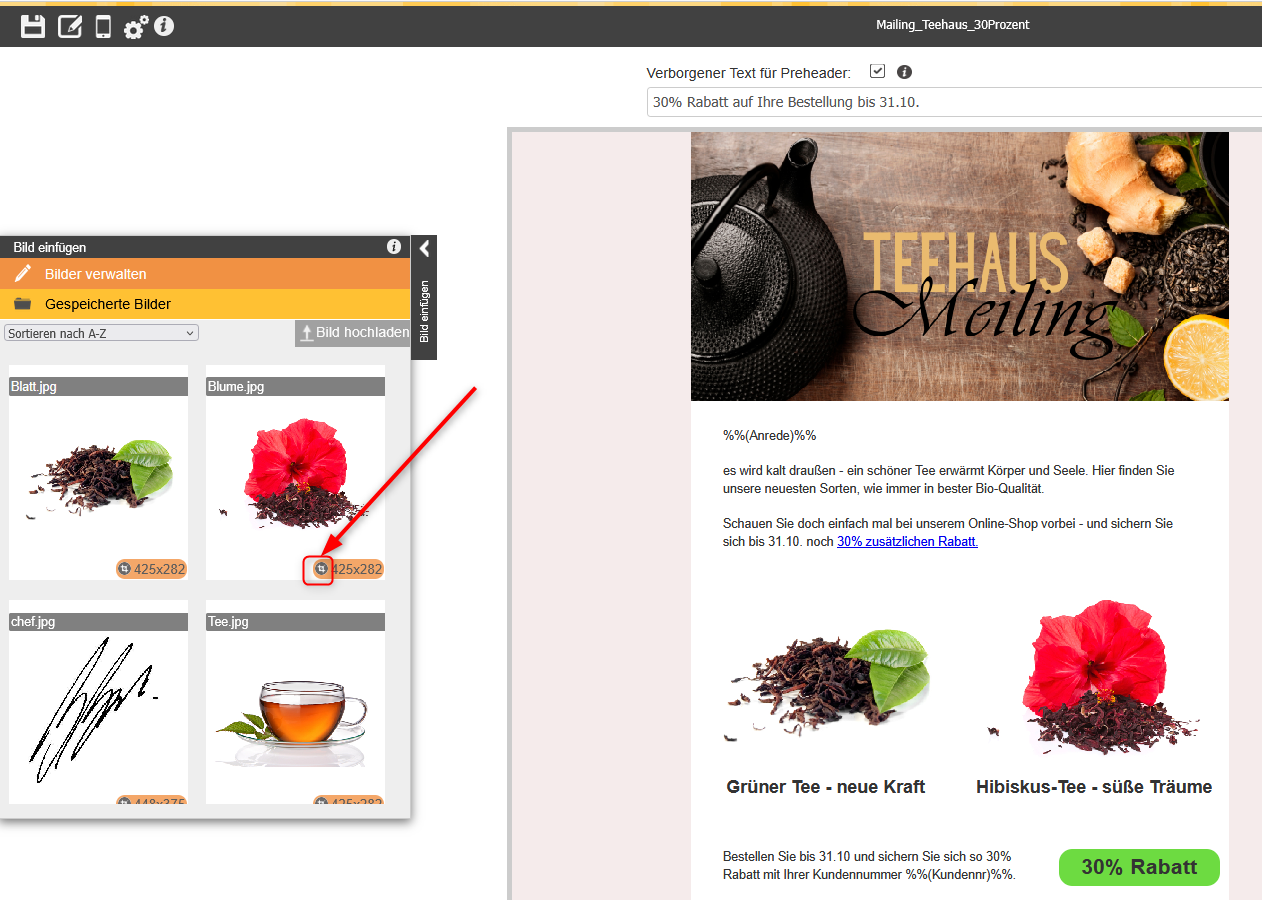
Klicken Sie zur vergrößerten Anzeige
Klicken Sie dafür auf das Zuschneidesymbol - wahlweise unter dem Bildelement in der Template-Anzeige links. Oder das gleiche Symbol in der Bilderverwaltung unter dem Bild.
Im sich öffnenden Feld haben Sie diese Möglichkeiten:
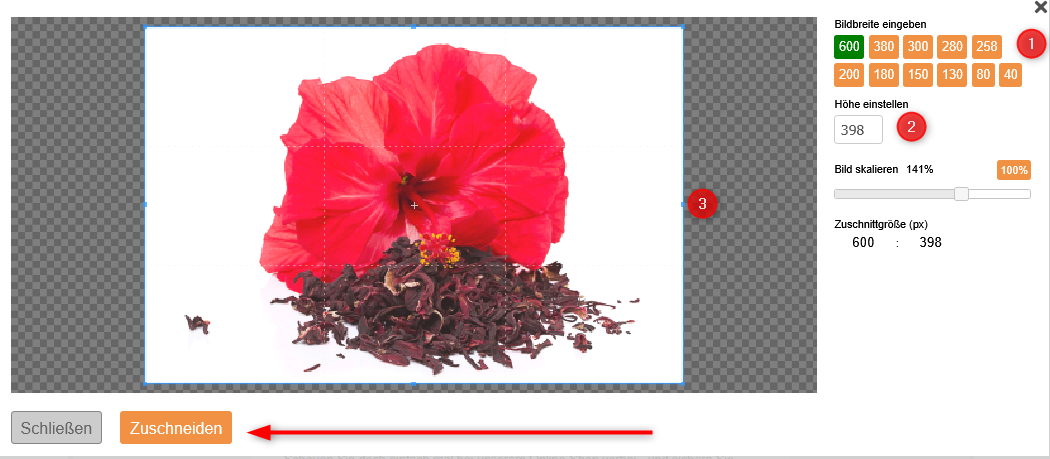
Klicken Sie zur vergrößerten Anzeige
1 - Breite bestimmen: Klicken Sie auf die gewünschte Breite (Breite des Bildelements): Höhe und Breite des Bildes werden automatisch an die gewünschte Breite angepasst
2 - Höhe bestimmen: Geben Sie die gewünschte Höhe des Elements ein - das Bild wird dann in der Breite entsprechend angepasst.
Tipp: Diese Funktion ist bei mehrspaltigen Elementen mit 2 Bildelementen nebeneinander hilfreich, damit beide Bilder gleich hoch sind.
3 - Bildausschnitt individuell anpassen: Den Rahmen, den Sie um das Bild sehen, können Sie nach belieben verschieben und so den Bildausschnitt verändern.
Zudem können Sie das Bild skalieren, also verkleinern / vergrößern. In Einzelfällen kann diese Funktion hilfreich sein - bitte bedenken Sie aber, dass vor allem kleinere Bilder durch das Größer-Skalieren aber ggf. unscharf dargestellt werden!
Speichern Sie das neue Bild über "Zuschneiden" im gewünschten Ordner.
Bilder einfügen
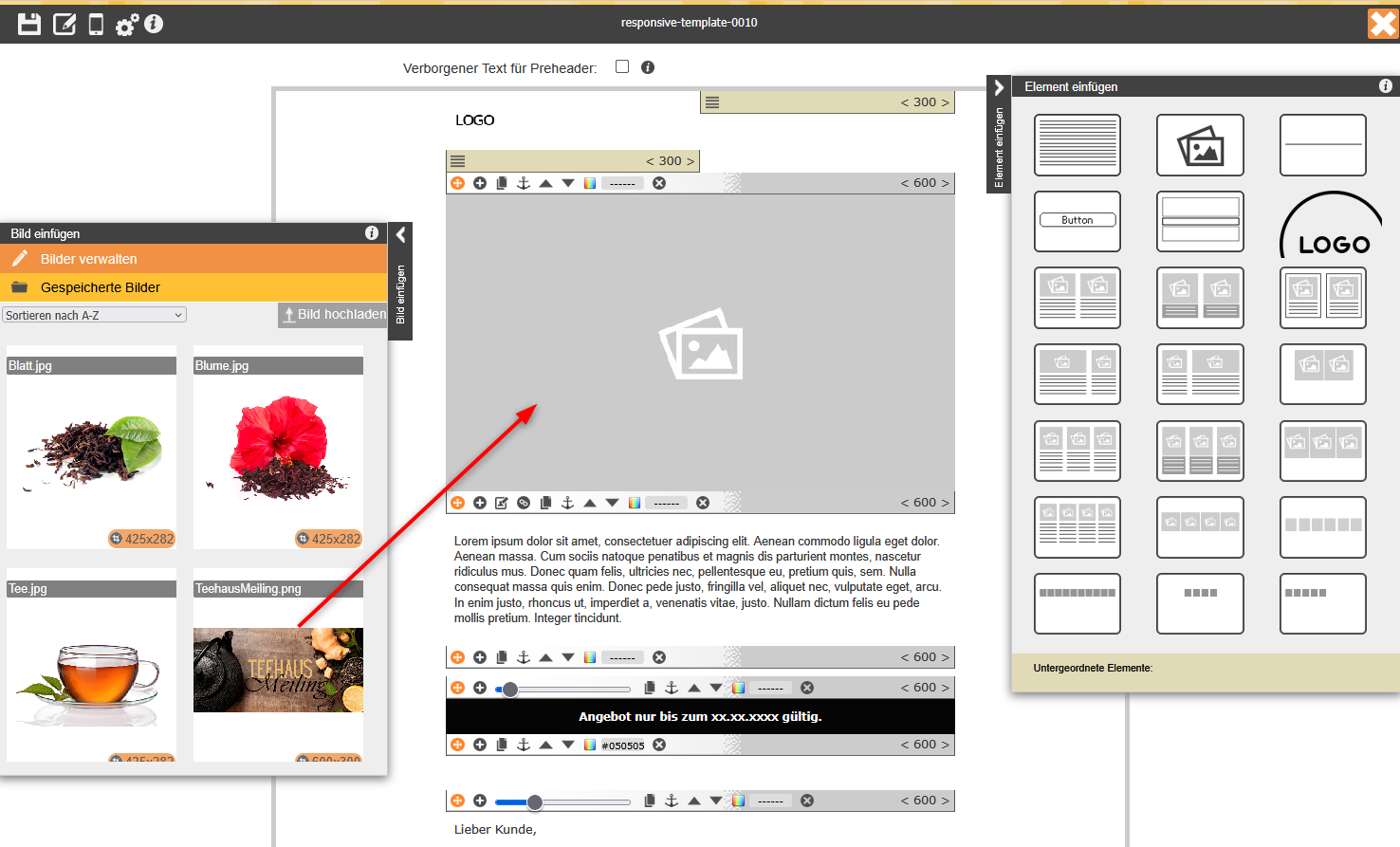
Im Template-Editor finden Sie alle Bilder im Block links neben dem Template. Per Klick auf den Ordner können Sie einen Ordner öffnen. Die darin enthaltenene Bilder werden Ihnen dann angezeigt. Diese können Sie per Drag&Drop in jedes Bildelement einsetzen.
Tipp: Um die Darstellungsqualität zu optimieren, sollte die Breite des Bildes optimalerweise der Elementbreite entsprechen (Bildelement 1-spaltig: 600 px., 2-spaltig 280 px., 3-spaltig 180 px. 4-spaltig 130 px.)
Klicken Sie zur vergrößerten Anzeige
Bilder verlinken
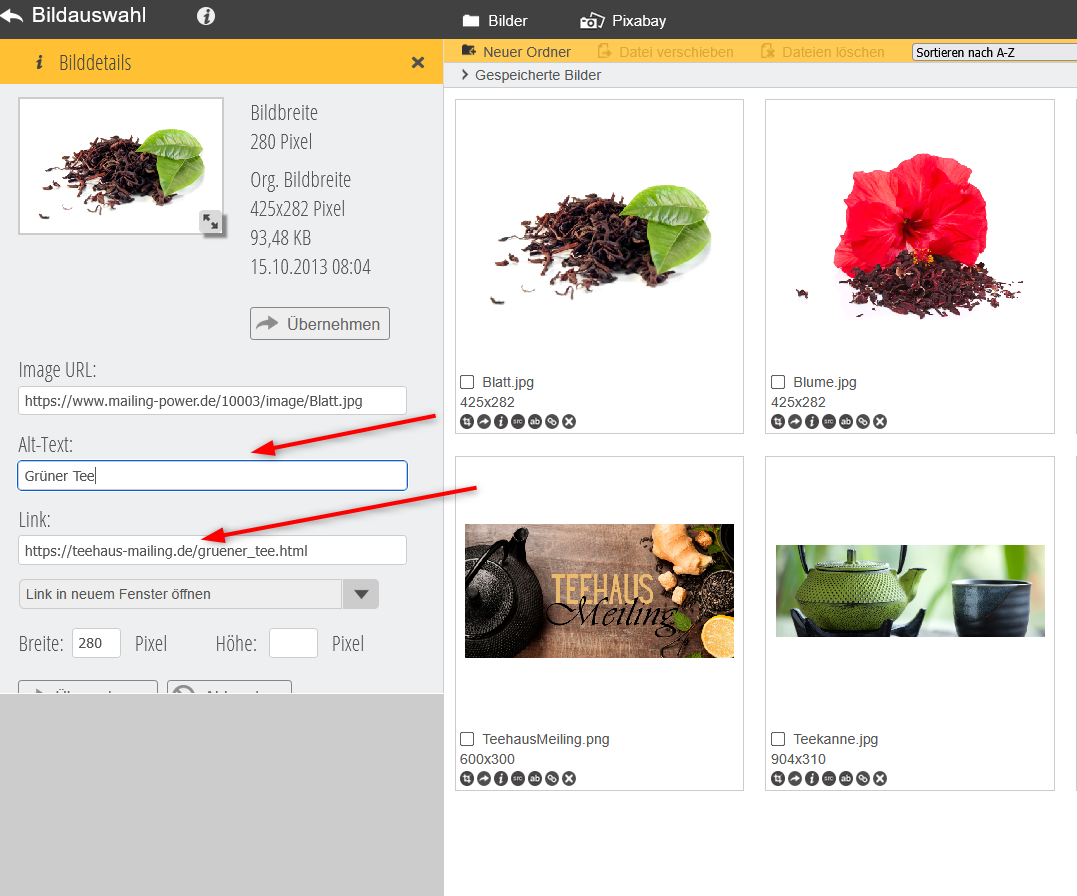
Um ein Bild zu verlinken, klicken Sie in der Bearbeitungszeile direkt unter dem Bildelement auf das "Ketten-Symbol".
Geben Sie unter "Link" das gewünschte Linkziel ein. Zusätzlich empfiehlt sich, auch einen Alt-Text für das Bild zu hinterlegen. Dieser wird angezeigt, wenn das Bild vom Empfänger nicht nachgeladen wird. Außerdem dient dieser Text der Barrierefreiheit Ihrer E-Mail: Menschen mit Sehbehinderung können sich so den Bildinhalt mit einem entsprechenden Hilfsgerät vorlesen lassen.
Klicken Sie zur vergrößerten Anzeige
Text einfügen
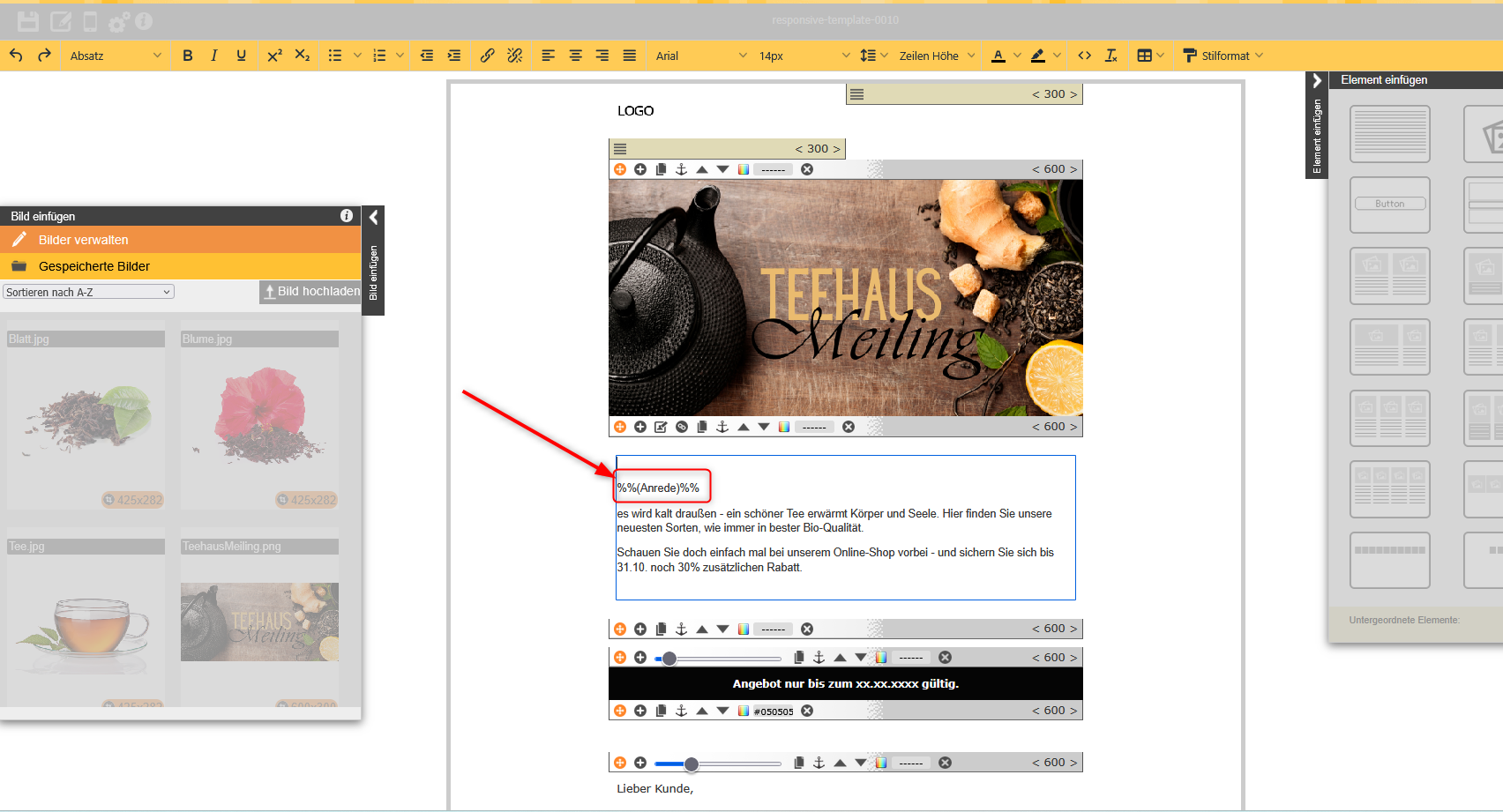
Um Ihren Text einzufügen, klicken Sie einfach "in" jedes beliebige Textelement und überschreiben den bestehenden Platzhalter Text.
Personalisierungsfelder fügen Sie ein im Format "%%(Spaltenname)%%". Der Name muss identisch sein mit dem Spaltennamen in Ihrem Verteiler und darf weder Sonderzeichen (Umlaute u.ä.) noch Leerzeichen enthalten.
Klicken Sie zur vergrößerten Anzeige
Text bearbeiten / formatieren
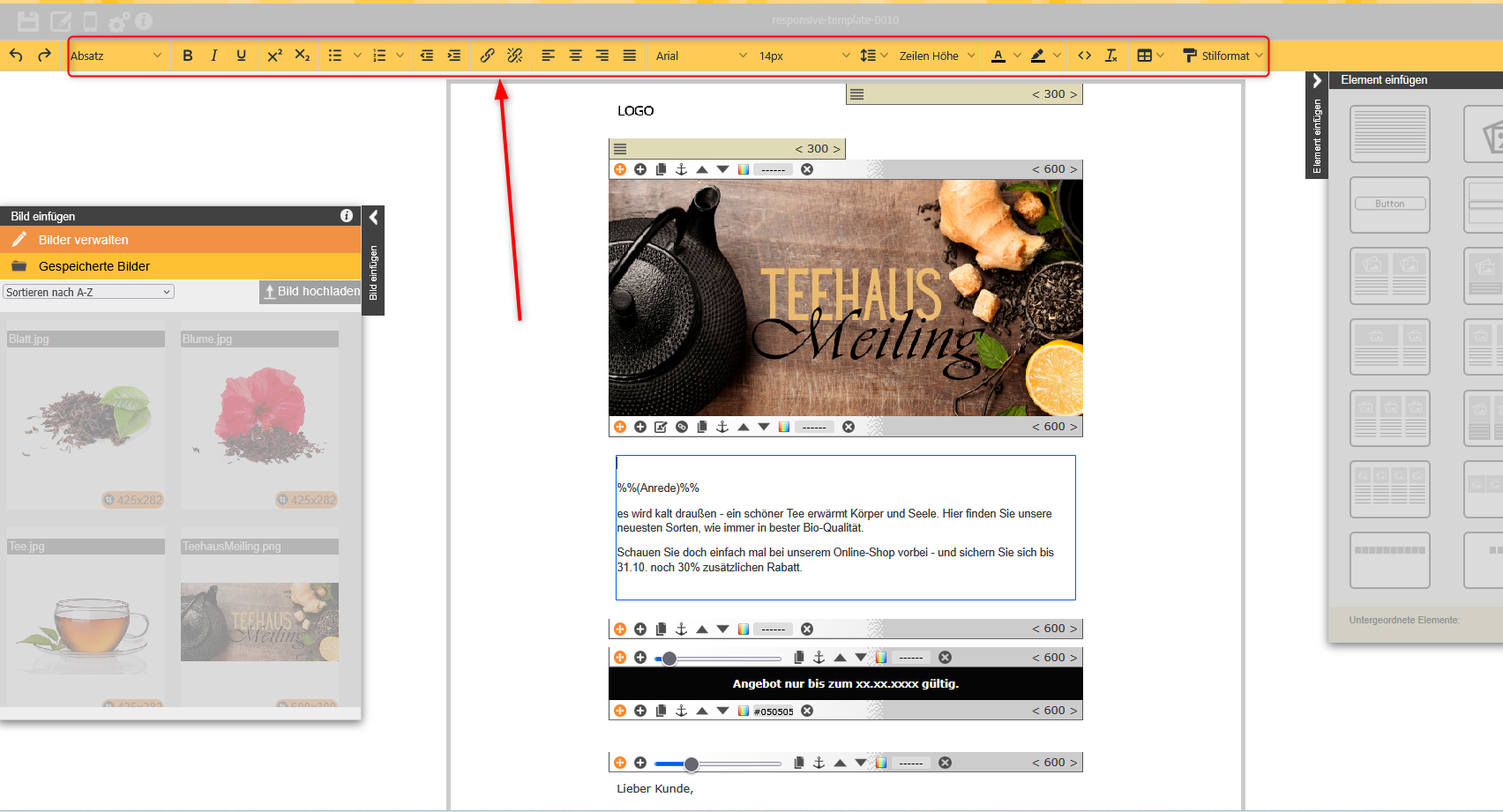
Sobald Sie in ein Textfeld geklickt haben, öffnet sich oben eine Bearbeitungsleiste für den Text. Sie können jeden beliebigen Text(-teil) markieren und entsprechend der Auswahlfelder oben formatieren.
Hinweis: Die Schriftarten sind auf Standardschriften begrenzt, da auch der Empfänger die Schriftart zur Verfügung haben muss. Sonst kann diese nicht angezeigt werden, und es würde eine beliebige Ersatzschrift greifen, die zu unerwünschten Ergebnissen führen kann.
Klicken Sie zur vergrößerten Anzeige
Text verlinken
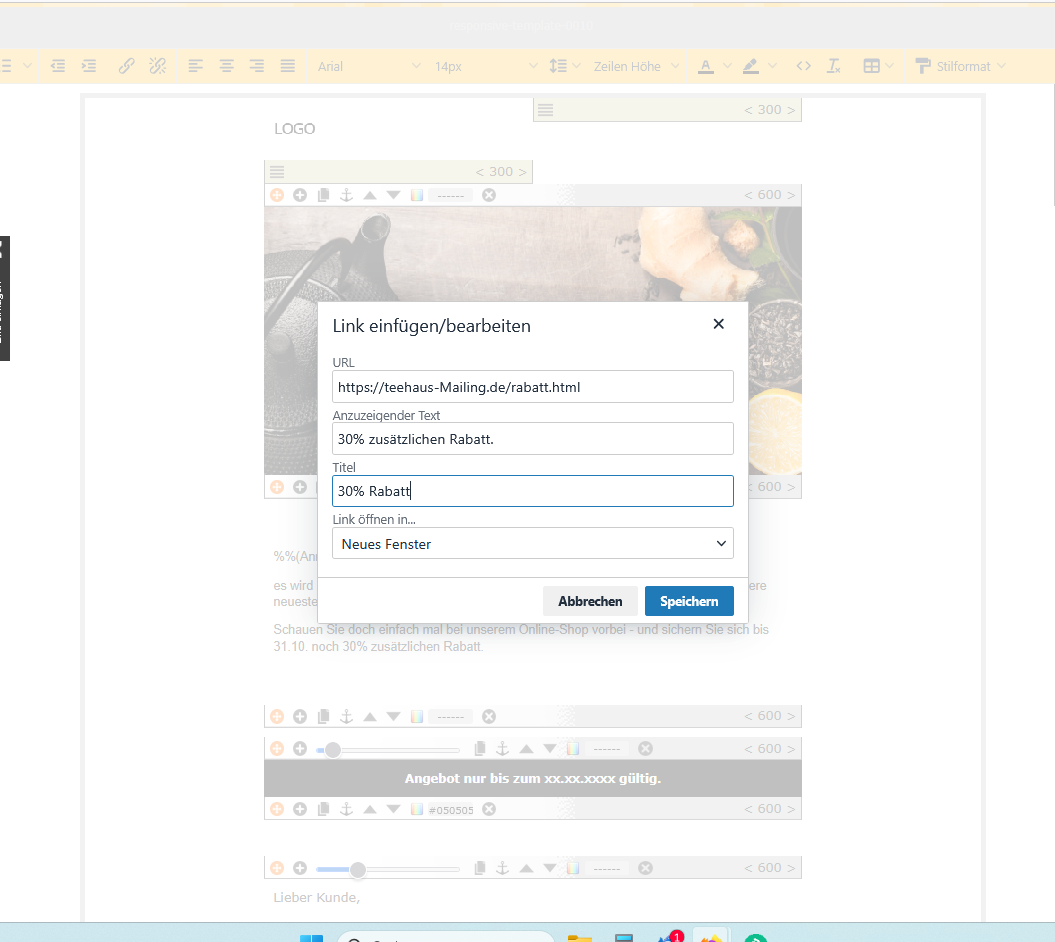
Um einen Text zu verlinken, markieren Sie diesen und klicken in der gelben Text-Bearbeitungszeile ganz oben auf das "Kettensymbol".
Es öffnet sich eine Eingabemöglichkeit für einen Link sowie die Anzeige-Optionen. Klicken Sie am Ende auf "Speichern".
Tipp: um einen Link wieder zu entfernen, markieren Sie den Text und klicken Sie auf das "gebrochene-Ketten-Symbol" rechts neben dem Kettensymbol.
Klicken Sie zur vergrößerten Anzeige
Text einrücken
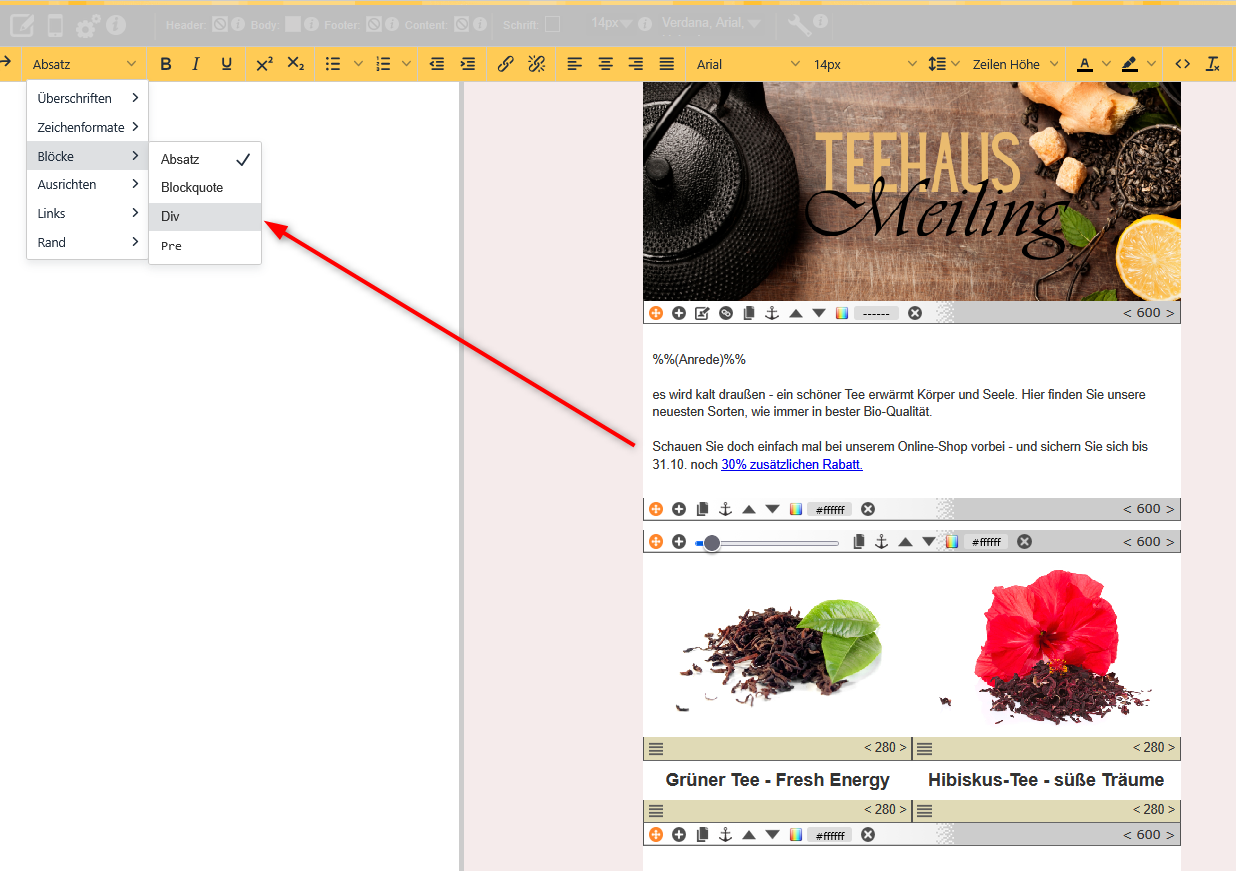
Wenn Sie den Rand links bei Texten erweitern möchten, markieren Sie den gewünschten Text und klicken Sie in der Bearbeitungsleiste oben auf "Blöcke" und wählen Sie "Div" aus.
So definieren Sie, dass dieser Textbereich besonders zu behandeln ist.
Klicken Sie zur vergrößerten Anzeige
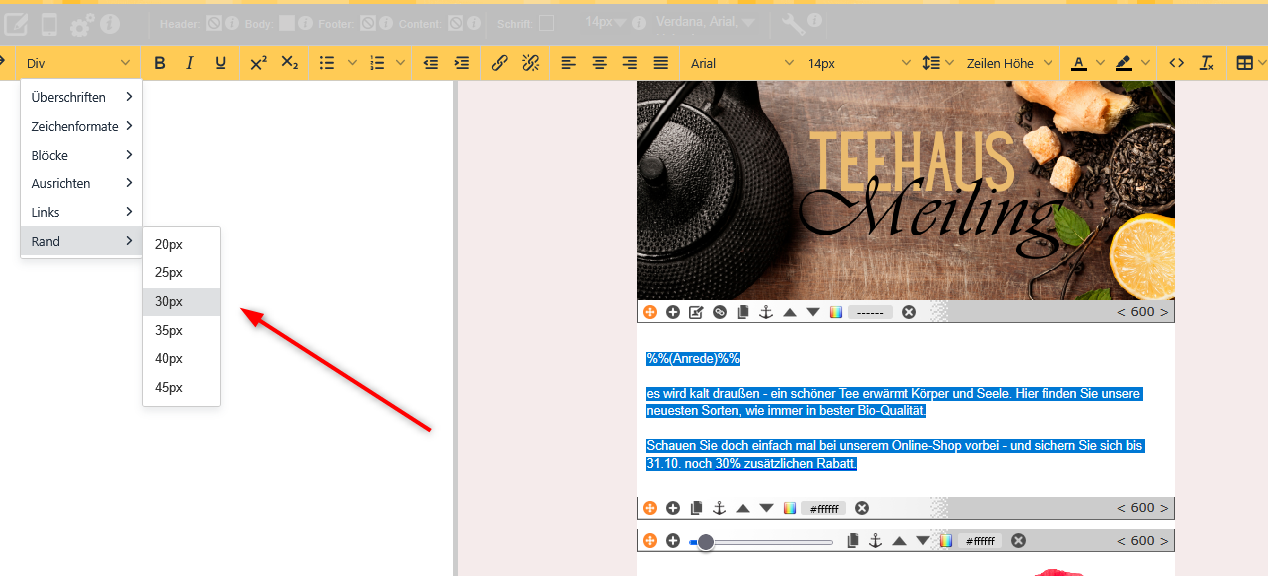
Lassen Sie den Text weiter markiert (oder markieren Sie diesen erneut) und wählen dann in der Bearbeitungsleiste oben unter "Rand" den gewünschten Abstand zum Rand aus.
Es stehen Ihnen zwischen 20 und 45 px. unterschiedliche Randbreiten zur Verfügung - probieren Sie es einfach aus. Und denken Sie daran, ggf. auch andere Textblöcke ebenso einzurücken.
Klicken Sie zur vergrößerten Anzeige
Button einfügen
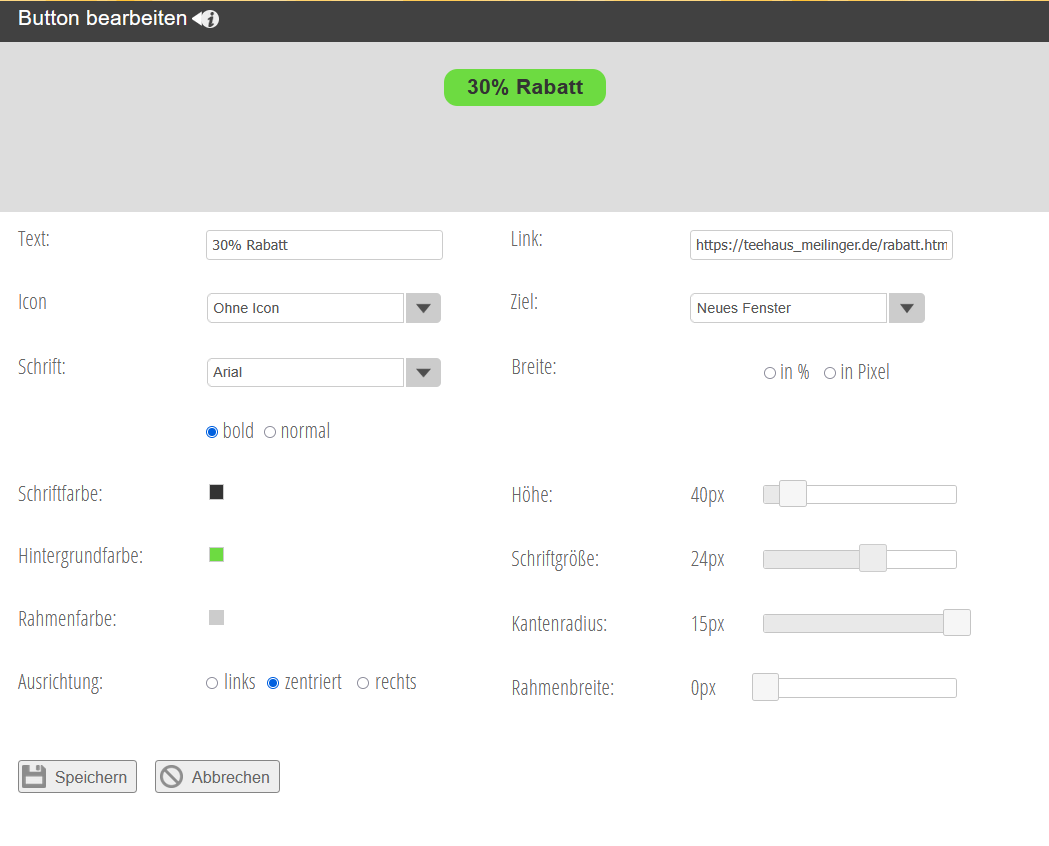
Das Element "Button" können Sie an jeder beliebigen Stelle des Dokuments plazieren.
Geben Sie den gewünschten Anzeigetext und das Link-Ziel ein. Größe und Darstellung des Links können Sie nach Belieben variieren - probieren Sie es einfach aus. Und vergessen Sie nicht, Ihre Angaben über den Button "Speichern" zu übernehmen.
Klicken Sie zur vergrößerten Anzeige
Mehrspaltige Elemente
Mehrspaltige Elemente bestehen aus einem "Grundgerüst" (s. 1) und den "einzelnen Bestandteilen" (s. 2). Sowohl das Grundgerüst (also das Element komplett mit allen Teilen) als auch die Einzelteile können einzeln bearbeitet werden, über die Bearbeitungsleiste direkt darunter. Bei den Einzelelementen werden sie sichtbar, wenn Sie den Cursor darüber bewegen. Sie können die Elemente verschieben, kopieren, löschen oder bspw. die Hintergrundfarbe verändern.
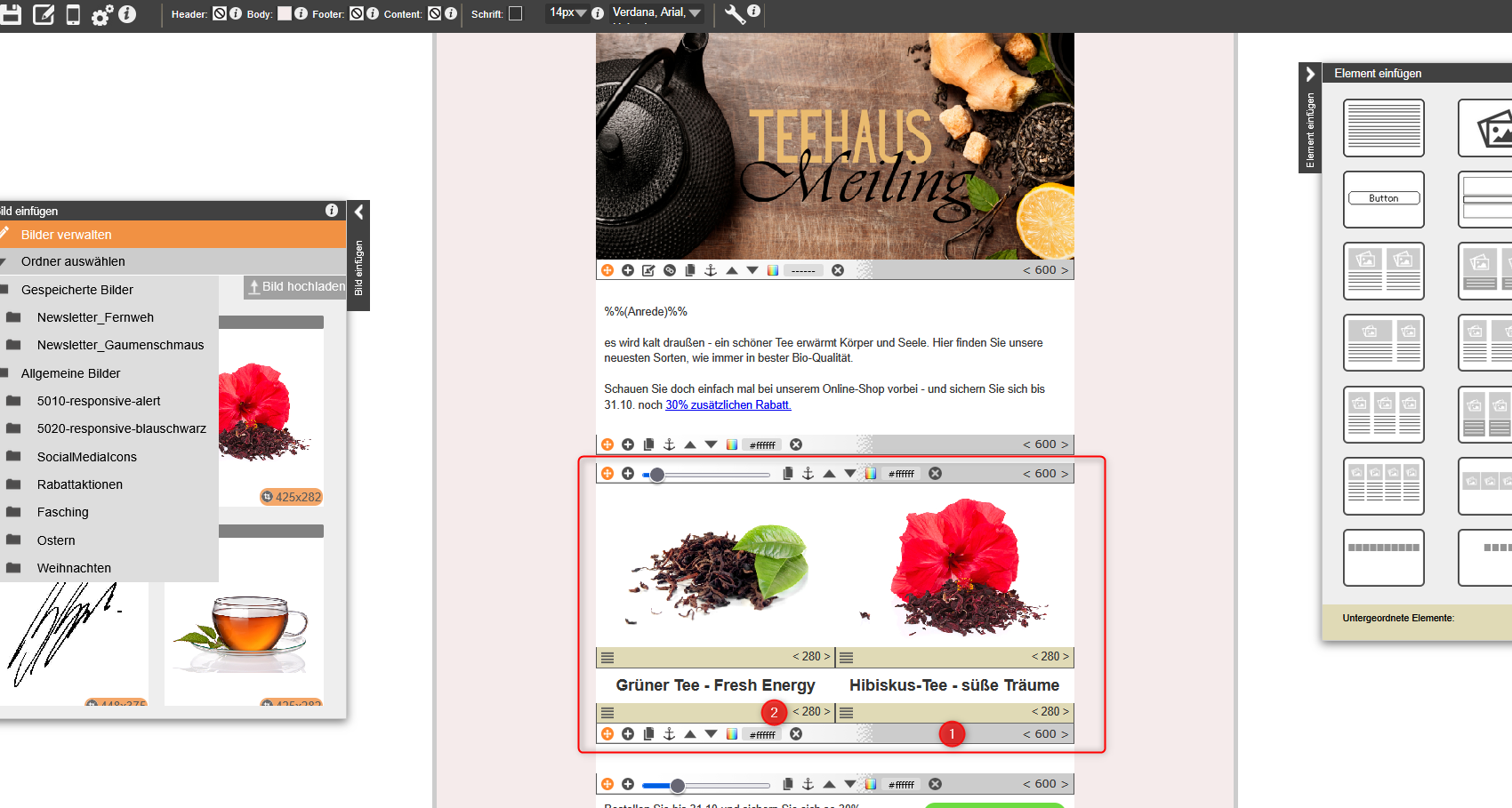
Klicken Sie zur vergrößerten Anzeige
Sie können jedem mehrspaltigen Element beliebige Inhalte zufügen. Verwenden Sie dafür die "untergeordneten" Elementtypen. Sie finden diese am unteren Ende der Elementauswahl.
Tipp: Wenn Sie bei einem mehrspaltigen Element eine Spalte leerlassen möchten, setzen Sie hier ein untergeordnetes Abstandelement sozusagen als "Platzhalter" ein.
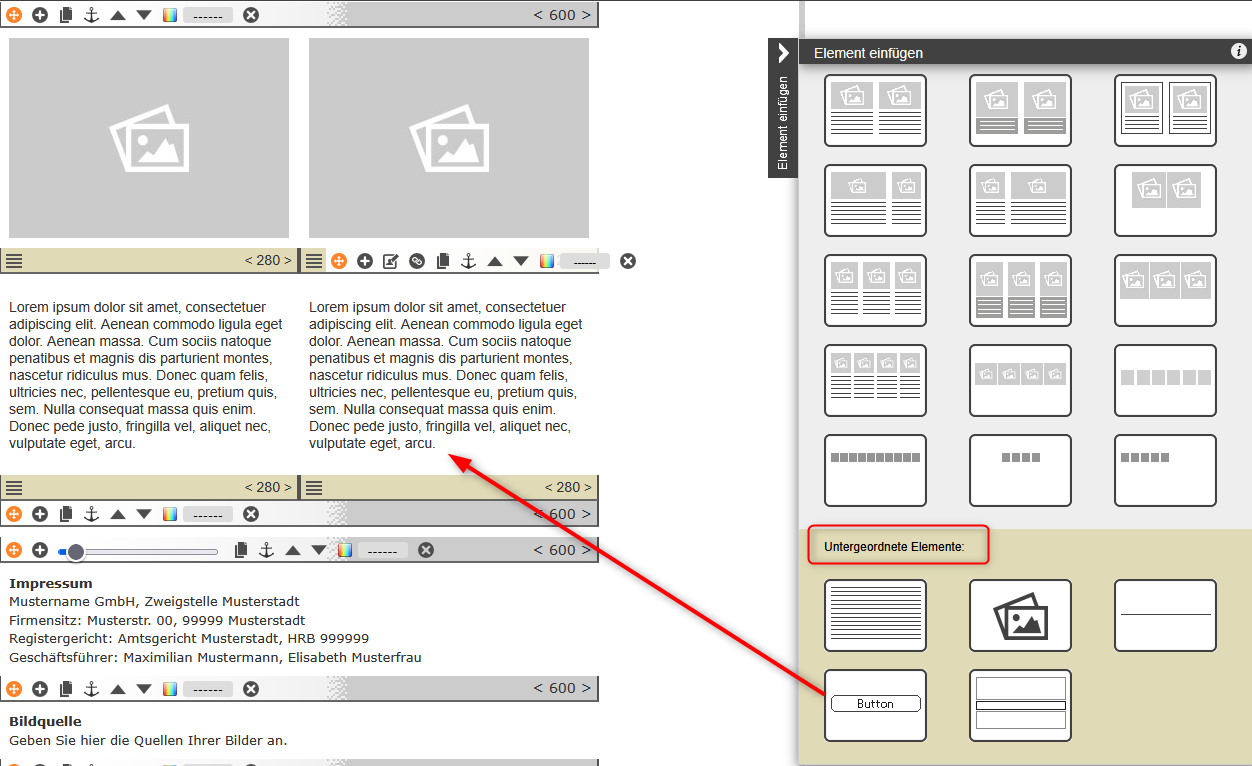
Klicken Sie zur vergrößerten Anzeige
Hintergrundfarbe für Elemente
Sie können für jedes Element eine Hintergrundfarbe definieren. Klicken Sie dafür auf das "Farbensymbol" unterhalb des Elementes. Die Farbe können Sie mit dem Cursor auf dem Farbschema variieren, über den Hex-Code (#fffff u.ä.) angeben oder bei Edge und Chrome mit dem Pipettensymbol aus einem anderen Element übertragen.
Tipp: Sie können den Hex-Code aus einem anderen Element einfach kopieren und hier einfügen. Möchten Sie wissen, was für eine Farbe ein bestimmter Bildteil eines externen Bildes hat, könnten Sie davon bspw. einen Screenshot machen, im Programm "Paint" einfügen und über das Pipettensymbol den Hex-Code bestimmen.
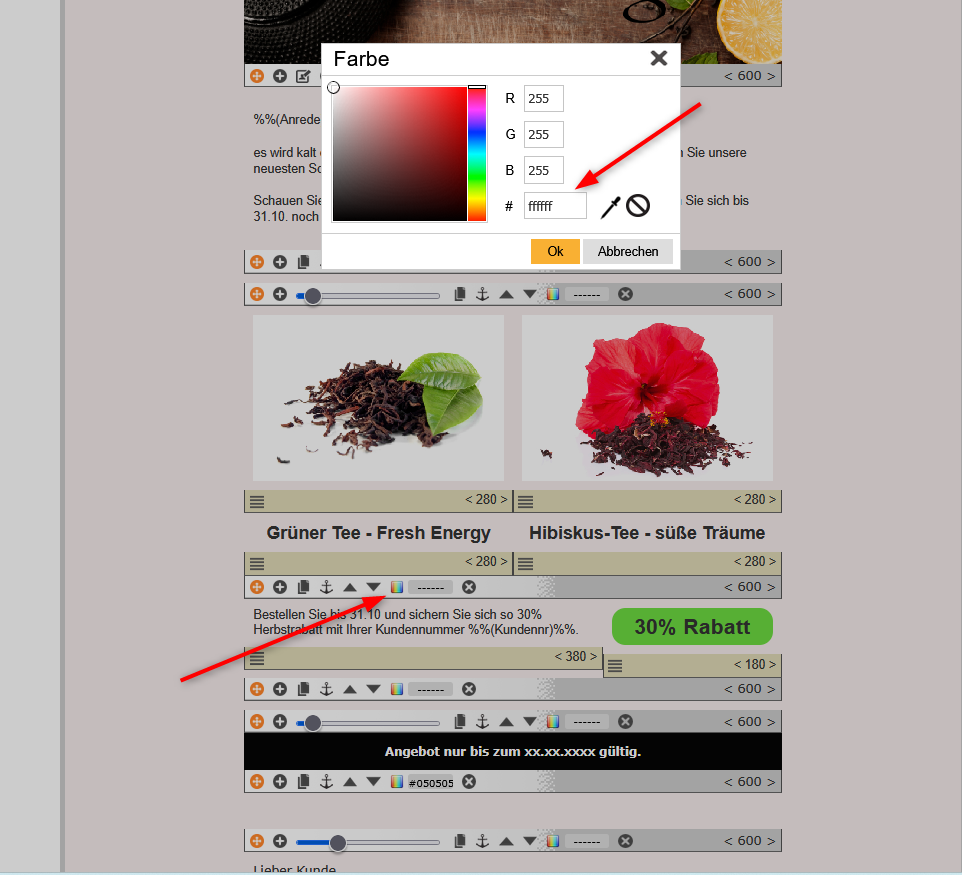
Klicken Sie zur vergrößerten Anzeige
Zusätzliche Anzeigen im Template-Editor
In der Kopfzeile stehen Ihnen diese Optionen zur Verfügung:
1 - zum Speichern Ihres Templates
2 - zum prinzipiellen Ein- oder Ausblenden der Bearbeitungsfelder in der Anzeige
3 - zur Voransicht auf mobilen Endgeräten
4 - zum Einblenden der Grundeinstellungen
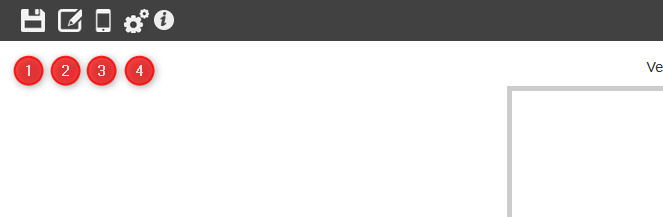
Klicken Sie zur vergrößerten Anzeige
Hintergrundfarbe und Grundeinstellungen
Klicken Sie in der Kopfzeile auf das Zahnradsymbol. Sie sehen weitere Symbole, mit denen Sie die Grundeinstellungen für das komplette Dokument definieren.

Klicken Sie zur vergrößerten Anzeige
Grundeinstellungen - um diese zu ändern, klicken Sie bitte auf das Quadrat neben dem jeweililgen Wort:
1 - Header: Wenn Sie eine Kopfzeile, die über die gesamte Breite reicht, hinzugefügt haben (über das "Schraubschlüsselsymbol ganz rechts), können Sie hier dafür eine Hintergrundfarbe dafür bestimmen
2 - Body: Definieren Sie die prinzipielle Hintergrundfarbe des Templates außerhalb der Inhaltselemente
3 - Footer: Wenn Sie eine Fuszeile, die über die gesamte Breite reicht, hinzugefügt haben (über das "Schraubschlüsselsymbol ganz rechts), können Sie hier dafür eine Hintergrundfarbe dafür bestimmen
4 - Content: Definieren Sie hier die Hintergrundfarbe für die Inhaltselemente
5 , 6, 7: Definieren Sie hier die grundsätzlichen Schrifteinstellungen. Unabhängig davon können Sie die Schrift in jedem Textelement auch variieren
8 - Hintergrundbild, Kopf- und Fusszeile: Sie können eine Kopf- oder Fusszeile hinzufügen/löschen. Diese reichen dann über die gesamte Bildschirmbreite. Auch ein Hintergrundbild können Sie hinterlegen (Achtung: wird browserabhängig angezeigt!)
9 - Preheader - Definieren Sie hier eine Zeile, die dem Empfänger bei Empfang Ihrer E-Mail gleich angezeigt wird
Templates speichern und verwalten
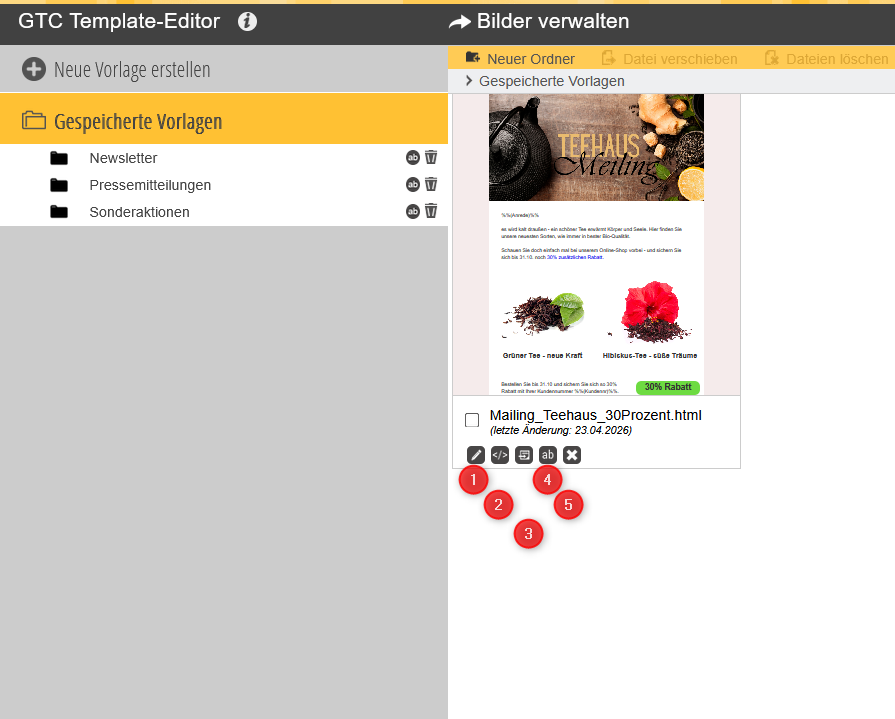
Speichern Sie zuletzt Ihr Template über das Diskettensymbol in der Kopfzeile links. Sie gelangen dann in die Übersicht Ihrer Templates.
Jedes einzelne Template können Sie nach Belieben bearbeiten (1), exportieren (2 und 3), umbenennen (4) und (5) löschen. Wenn Sie auf ein Template direkt klicken, sehen Sie es in Großansicht und können es per Klick auf das Bleistiftsymbol links bearbeiten.
Klicken Sie zur vergrößerten Anzeige